Gestão de Sobras no Recebimento
Gestão de Sobras no Recebimento
1. Visão Geral da Funcionalidade
Este guia orienta sobre o funcionamento do novo controle de mercadorias recebidas em excesso (sobras) no recebimento e em devoluções de clientes. O objetivo da melhoria é garantir que itens excedentes sejam registrados no recebimento, mas segregados em um estoque de sobra, evitando que se misturem ao estoque normal da empresa.
- [Recebimento e Conferência Física]: Separa automaticamente a quantidade a mais dos produtos informados na conferência física, gerando uma divergência de sobra que bloqueia o endereçamento do excedente e gera alertas exigindo autorização para tratar a sobra.
- [Gestão de Sobras e Ajuste de Sobras]: Cria um ambiente apartado no sistema para monitorar, ajustar os saldos de sobra ou dar a baixa definitiva nessas sobras.
- [Impressões e Relatórios]: Traz uma nova funcionalidade de escolha de layout de impressão na conferência.
2. Configurações e Pré-requisitos (KS-Tools)
2.1. Ativação de Parâmetros
Antes de iniciar a operação, a administração da empresa deve garantir que o sistema está pronto para trabalhar com sobras:
- No painel KS-Tools, acesse o menu Configurações de Empresa ➔ 1. GERAL.
- Ação: Deixe marcada a opção "Fazer gestão de sobras no recebimento".
Nota: Se esta opção estiver desativada, o sistema funcionará da forma antiga, sem aplicar os bloqueios e regras descritas abaixo.
2.2. Permissões e Acessos de Usuário
Para que o fluxo funcione, certifique-se de que os perfis corretos tenham os seguintes acessos:
- Conferentes/Operadores: Acesso às rotinas de "Conferência" e "Ajuste de Sobra" no menu do KS-Mob.
- Supervisores: Acesso à tela de "Detalhe da Conferência" no KS-Tools para realizar autorizações.
- Gestores: Acesso à aba "Gestão Interna ➔ Dados Sobra Recebimento" no KS-Tools.
3. Execução Operacional (KS-Mob)
3.1. Processo de Ajustes Manuais de Saldo (Coletor)
Caso necessite corrigir uma sobra ou registrar manualmente um item excedente que não veio de uma conferência, acesse o menu de recebimento do coletor e abra a opção "Ajuste de Sobras". Ela possui duas abas:
- Aba "Ajustar" (Para corrigir sobras existentes):
- Selecione a sobra desejada na lista apresentada.
- Introduza a quantidade correta para acertar o saldo e escreva uma Observação que explique o ajuste.
- Clique no botão CONFIRMAR.
- Aba "Novo Ajuste" (Lançamento do zero / Avulso):
- Indique o Produto e a Quantidade (campos obrigatórios).
- Preencha os dados complementares, se disponíveis: Nº da Nota Fiscal, Nº da Carga, Lote, Validade e Número de Série.
- Cliente: Se precisar associar um cliente, digite o nome na pesquisa e selecione-o na lista.
- Clique no botão CONFIRMAR.
⚠️ Aviso: Esta tela serve apenas para movimentar saldos de sobras. Não é permitido fazer ajustes de estoque normal.
3.2. Processo de Conferência de Entrada (Coletor)
Siga estes passos quando a quantidade de produtos físicos contados for maior do que o que está registrado na Nota Fiscal (NF).
- Abra a tela de conferência de entrada no coletor e faça a leitura dos códigos de barras dos produtos normalmente.
- Identificação da Sobra: Se você bipar unidades a mais do que o previsto na NF:
- Produtos Normais: O sistema separa essas quantidades a mais automaticamente.
- Produtos de Peso Variável: Não geram alerta de sobra e não sofrem bloqueio, mantendo a regra de tolerância por peso que já existia.
- Bloqueio de Segurança e Alerta: Ao tentar endereçar um item com divergência de sobra não tratada, não será endereçado e é exibida a mensagem orientando que o operador procure a mesa para autorização.
💡 Dica Importante: Se o conferente reiniciar o produto no coletor ou cancelar a conferência, a sobra gerada será apagada automaticamente.
4. Tratativa Gerencial (KS-Tools)
4.1. Mesa de Operação (Supervisor)
Quando o coletor travar com a mensagem de divergência (Passo 3.2), o supervisor deve agir para liberar o processo:
- No computador (KS-Tools), abra a tela de detalhe da conferência que está travada.
- Clique no botão "AUTORIZAR DIVERGÊNCIA".
- O sistema abrirá uma janela. Escreva, obrigatoriamente, o motivo da aprovação no campo Observação.
- Confirme. O sistema gravará de forma definitiva o registro da sobra (guardando produto, quantidade, cliente, NF e carga) em um endereço isolado.
4.2. Destinação Final e Fechamento (Gestor)
Passos para dar o destino físico correto às mercadorias acumuladas (ex: devolver ao cliente, descartar, ou dar entrada fiscal):
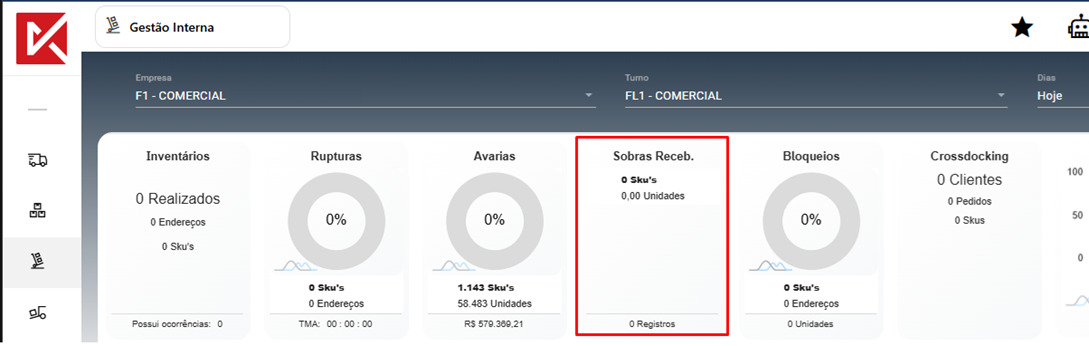
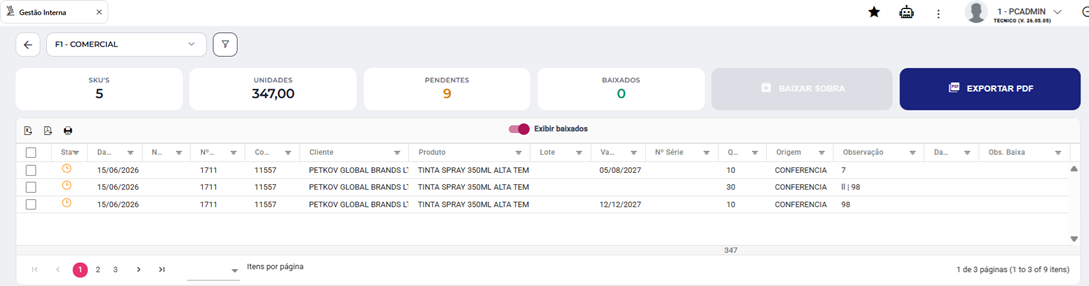
- Acesse Gestão Interna ➔ Dados Sobra Recebimento.
- Painel de Indicadores: No topo, acompanhe o total de SKUs com sobra, quantidade total de itens, quantidade pendente e quantidade baixada.
- Utilize os filtros de data para localizar os itens desejados na tabela.
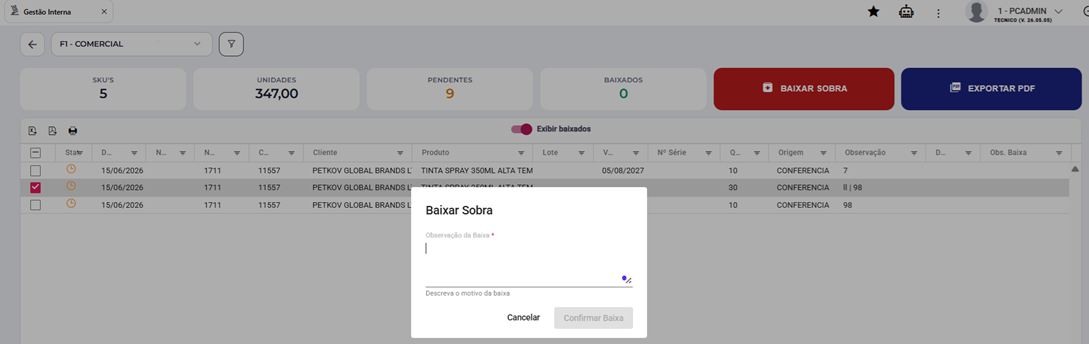
- Dar Baixa (Encerrar):
- Marque a caixa de seleção ao lado de um ou vários registros que estejam PENDENTES.
- Clique no botão "Baixar Sobra".
- Escreva obrigatoriamente a justificativa no campo Observação da Baixa (Ex: "Mercadoria devolvida ao cliente via motorista").
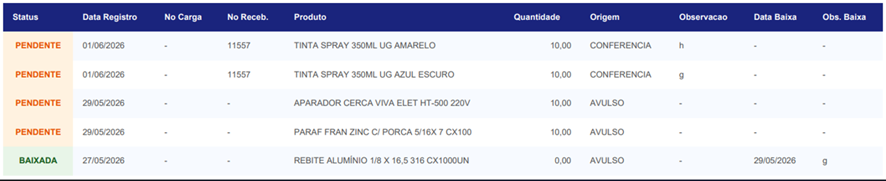
- Confirme. O estado mudará para BAIXADO e o registro ficará trancado para alterações (apenas para consultas futuras).
4.3. Impressão de Relatórios e PDF
A melhoria também
trouxe a possibilidade de cadastrar múltiplos layouts para utilizar na emissão
de relatórios na tela de detalhe da conferência de entrada:
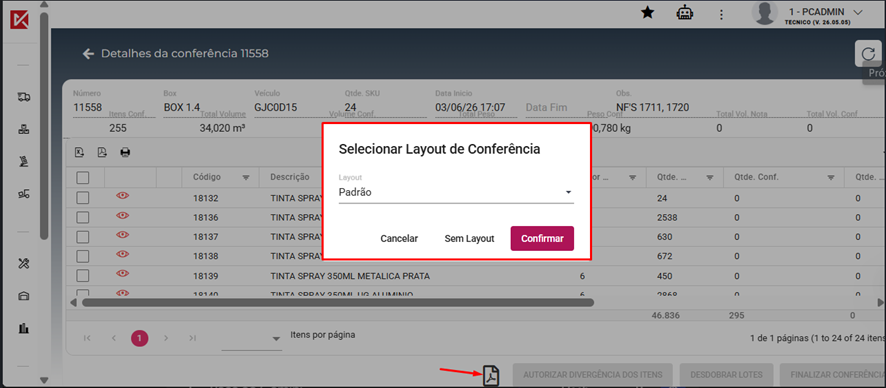
- Escolha do Modelo do Relatório: Ao clicar no Ícone de PDF, o sistema exibe uma lista com os nomes de todos os layouts configurados, permitindo ao usuário escolher qual modelo deseja emitir (semelhante à impressão de Romaneio na expedição).
5. Matriz de Responsabilidades
Para que o fluxo funcione corretamente, cada colaborador deve cumprir o seu papel no dia a dia da operação:
|
Perfil / Colaborador |
Plataforma |
Responsabilidades na Funcionalidade |
|
Conferente / Operador |
Coletor (KS-Mob) |
Conta os produtos, retém o processo caso aponte quantidades a mais gerando o alerta de sobra. Tenta realizar o endereçamento (sendo bloqueado e orientado a procurar a mesa). Realiza ajustes manuais na tela "Ajuste de Sobras". |
|
Supervisor de Operação |
Computador (KS-Tools) |
Analisa a carga travada na conferência, preenche a observação com a justificativa e clica em Autorizar Divergência para liberar o operador. |
|
Gestor da Unidade |
Computador (KS-Tools) |
Monitora as sobras acumuladas no painel Dados Sobra Recebimento. Executa a baixa coletiva ou individual quando os produtos ganham um destino final (despacho, devolução, descarte). |
Related Articles
Recebimento
Gestão de Recebimento Dentro do nosso sistema Kaizen, temos o campo de recebimento onde o usuário irá fazer todo o gerenciamento, onde o mesmo tem o controle de receber e inspecionar as mercadorias que vêm dos fornecedores, é uma parte dentro do ...Recebimento e Armazenagem
Recebimento Através dele, você verifica os itens entregues à empresa – sejam eles de estoque ou suprimentos – e inspeciona a qualidade e a quantidade das mercadorias recebidas, alocando-as em local apropriado no depósito. Trata-se de uma etapa chave ...Gestão de Descarga
Dentro do processo de Recebimento de Mercadorias, na etapa da 'Descarga', que consiste na entrada do produto no centro de distribuição por meio de uma conferência. Considerando que o ideal é realizar uma gestão de descarga por meio de agendamento e ...Retorno de O.M. Tipo 63 com Quantidade
Retorno de O.M. Tipo 63 com quantidade 1. Objetivo Este documento pretende orientar o usuário, de forma passo a passo, sobre a utilização da melhoria implementada para retorno de O.M. tipo 63, contemplando a configuração necessária no KS-Tools e o ...Gestão de Expedição
No nosso processo Kaizen, existe a área de Dashboards. Contudo, o que são Dashboards? São painéis de informações que empregam uma interface visual para proporcionar uma perspectiva mais clara e centralizada, contribuindo para o avanço do sistema, ...